Flori si môžete pridať na plochu ako aplikáciu. Otvorí sa na celú obrazovku bez panela prehliadača. Vyberte svoje zariadenie a postupujte podľa krokov.
Vyberte zariadenie
iPhone a iPad · Safari
Na iPhone a iPade pridajte Flori cez Safari. Ostatné prehliadače to nedokážu.
- Klepnite na ••• v paneli Safari a vyberte Zdieľať.
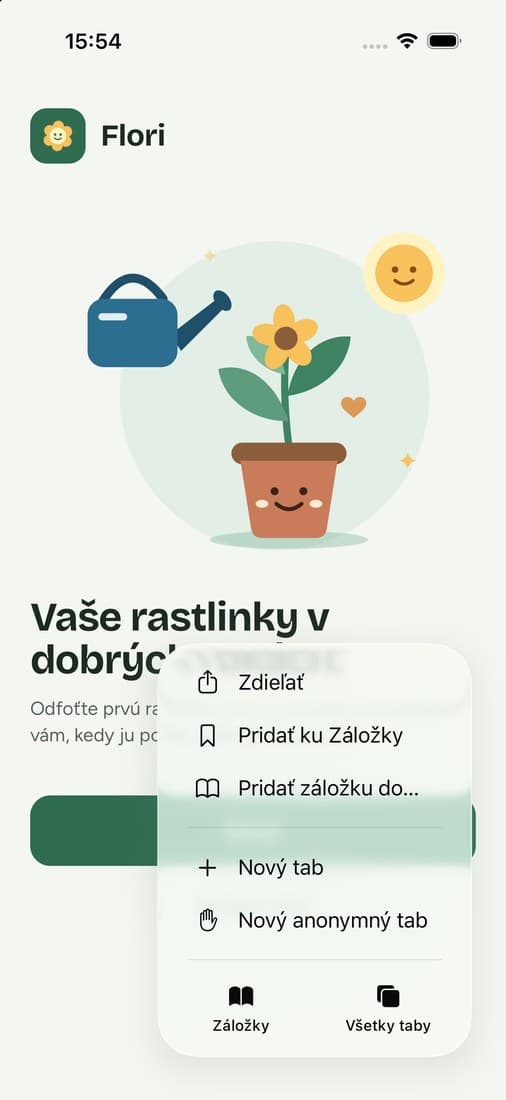
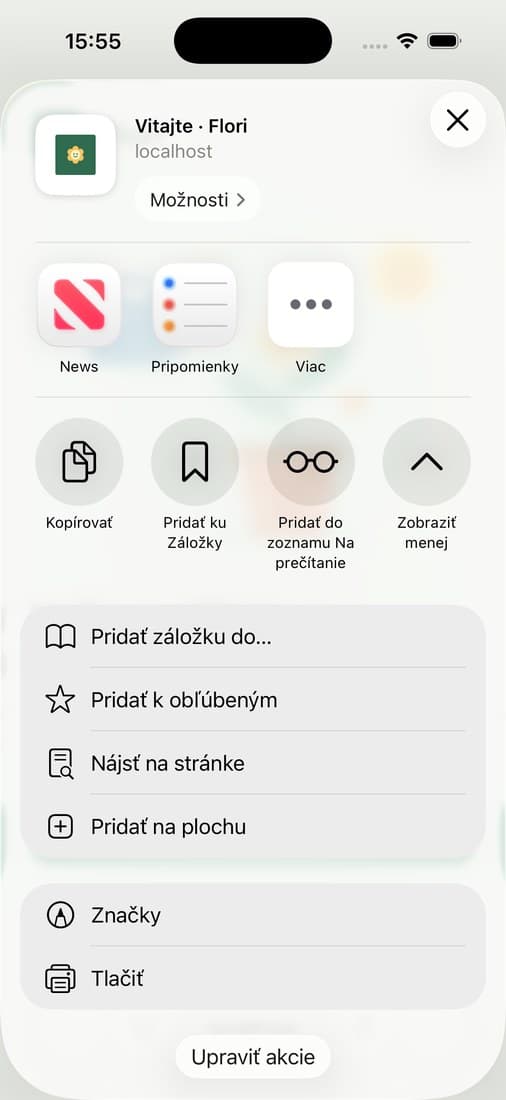
- Posuňte zoznam akcií a klepnite na Pridať na plochu. Ak ju nevidíte, klepnite najprv na Zobraziť viac.
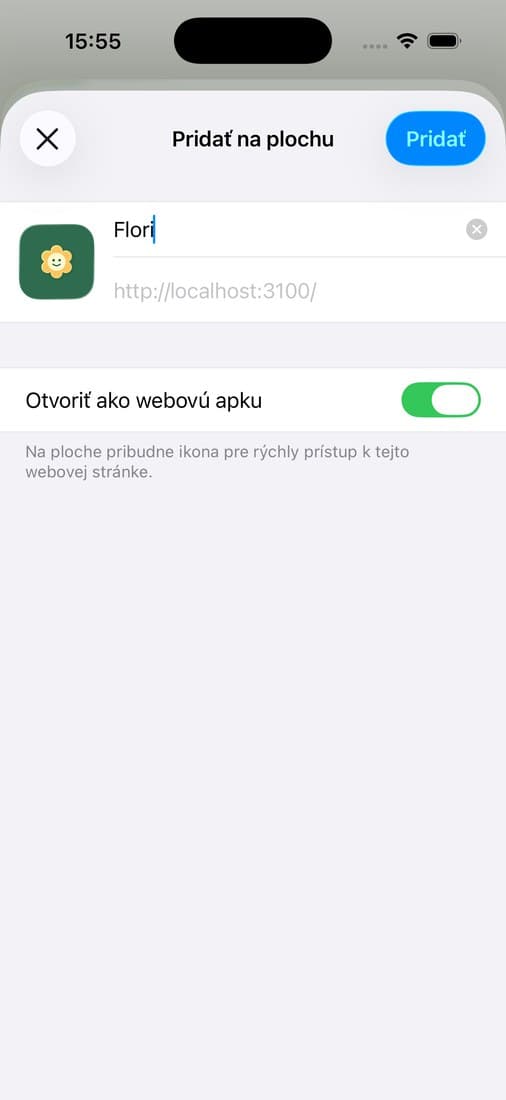
- Skontrolujte názov Flori a klepnite na Pridať v pravom hornom rohu.
- Flori sa objaví na ploche. Otvorte ju odtiaľ. Ak je zapnutá možnosť Otvoriť ako webovú apku, spustí sa na celú obrazovku.
Upozornenia na iPhone a iPade fungujú len v aplikácii pridanej na plochu (iOS 16.4 a novší). Zapnete ich v aplikácii Flori.
Android · Chrome
Na Androide otvorte Flori v prehliadači Chrome.
- Klepnite na ⋮ (Viac) vpravo v paneli Chrome.
- Vyberte Inštalovať a vytvoriť odkaz.
- Klepnite na Inštalovať. Flori sa pridá na plochu a otvorí sa ako aplikácia.
Názvy položiek sa môžu líšiť podľa verzie Chrome. Hľadajte Inštalovať alebo Pridať na plochu.
Počítač · Chrome
V Chrome na počítači so systémom Windows, macOS alebo Linux.
- V pravej časti adresného riadku kliknite na ikonu Inštalovať (v angličtine Install).

- V okne Inštalácia aplikácie kliknite na Inštalovať.
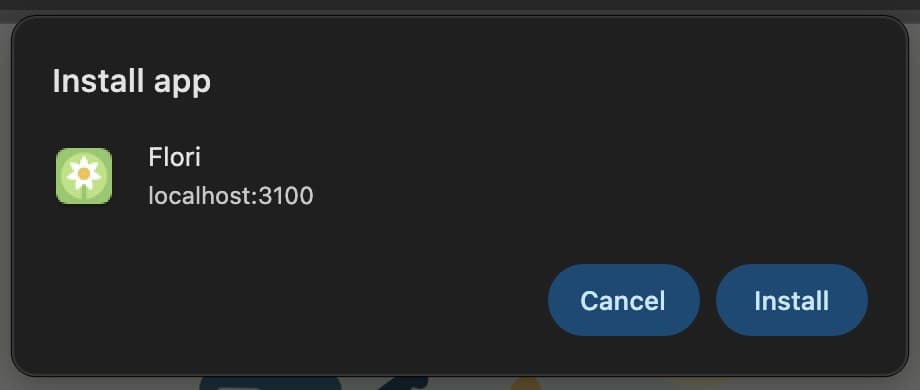
- Flori sa otvorí v samostatnom okne a pridá sa medzi aplikácie v počítači.
Ikona Inštalovať sa zobrazí len na niektorých stránkach. Ak ju nevidíte, otvorte Viac → Preniesť, uložiť a zdieľať → Inštalovať stránku ako aplikáciu….
Mac · Safari
V Safari na Macu s macOS Sonoma 14 a novším.
- V ponuke Súbor vyberte Pridať do Docku… (v angličtine Add to Dock…).
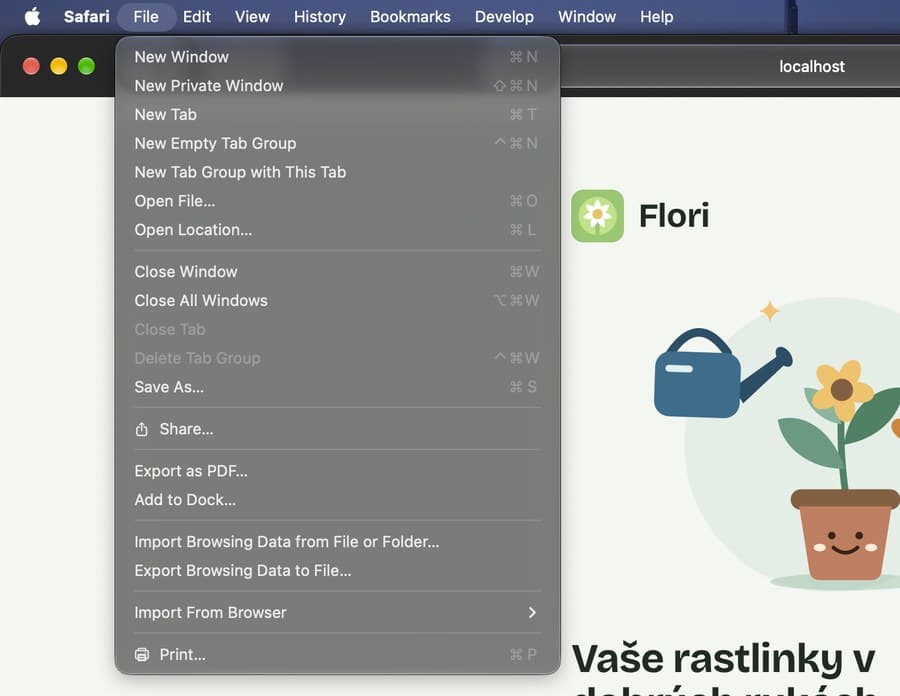
- Kliknite na Pridať. Ikona Flori pribudne do Docku aj do Launchpadu.